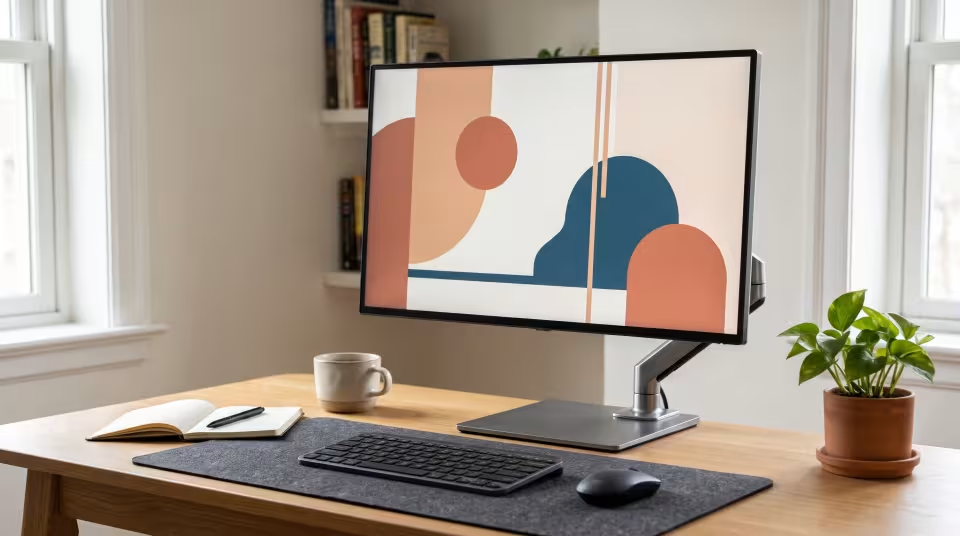
Wybór monitora komputerowego często ogranicza się do porównania przekątnej ekranu, ceny oraz kilku haseł umieszczonych na opakowaniu. W codziennym użytkowaniu to jednak połączenie parametrów technicznych, właściwości matrycy, zgodności z posiadanym komputerem oraz dopasowania do wymiarów biurka decyduje o tym, czy praca z dokumentami, nauka, obróbka obrazu albo rozrywka będą wygodne i przewidywalne.
Nie istnieje jeden model odpowiedni dla każdego użytkownika, ponieważ każda konstrukcja opiera się na określonych kompromisach projektowych. Zamiast szukać uniwersalnego rozwiązania, warto nauczyć się oddzielać twarde dane ze specyfikacji od haseł reklamowych, zrozumieć wpływ ustawień systemowych na czytelność obrazu oraz wykonać kilka prostych sprawdzeń przed zamówieniem i tuż po pierwszym uruchomieniu sprzętu.
Od czego zacząć - określenie potrzeb, stanowiska i ram budżetowych
Specyfikacje poszczególnych modeli kładą nacisk na różne cechy: częstotliwość odświeżania, odwzorowanie barw, złącza lub regulację podstawy. Jedna z tych wartości nie przesądza o jakości całego urządzenia. Dlatego przed porównywaniem konkretnych modeli określ, które cechy będą dla Ciebie najważniejsze, a które możesz pominąć.
Przed przeglądaniem konkretnych modeli warto uporządkować trzy podstawowe kwestie:
- Dominujący sposób wykorzystania przez większość dnia - inne cechy liczą się podczas czytania długich tekstów, nauki zdalnej, pracy w arkuszach kalkulacyjnych i pisania kodu, inne przy retuszu fotografii i montażu wideo, a jeszcze inne podczas wieczornych gier.
- Warunki w pokoju oraz wymiary biurka - odległość oczu od ekranu, ilość naturalnego lub sztucznego światła padającego na powierzchnię matrycy oraz głębokość blatu bezpośrednio wpływają na sensowny rozmiar obudowy i kształt podstawy.
- Możliwości posiadanego komputera lub laptopa - wydajność karty graficznej lub zintegrowanego układu wideo oraz standardy gniazd wyjściowych w komputerze wyznaczają maksymalną rozdzielczość i częstotliwość odświeżania, jakie uda się uzyskać w praktyce.
Określenie budżetu z góry ułatwia zawężenie wyboru do urządzeń oferujących solidną konstrukcję i potrzebny zestaw złączy, bez dopłacania za funkcje, które nie znajdą zastosowania przy danym biurku.
Przekątna, rozdzielczość i skalowanie obrazu w systemie
Przekątna podawana w calach informuje wyłącznie o fizycznej wielkości panelu. O szczegółowości obrazu i ostrości krawędzi czcionek decyduje dopiero zestawienie przekątnej z rozdzielczością, czyli liczbą pikseli w poziomie i w pionie. Im większe zagęszczenie pikseli na cal powierzchni (często zapisywane jako PPI), tym gładsze stają się litery i drobne elementy interfejsu.
Poniższe zestawienia należy traktować jako przykłady popularnych konfiguracji spotykanych w domach i biurach, a nie sztywne reguły:
- Przykład pierwszy - około 24 cale i rozdzielczość Full HD (1920 na 1080 pikseli) - rozwiązanie często wybierane na mniejsze biurka, do nauki oraz podstawowych zadań biurowych. Zapewnia przyzwoitą czytelność przy umiarkowanej odległości od ekranu i nie stawia wysokich wymagań wobec układu graficznego.
- Przykład drugi - około 27 cali i rozdzielczość QHD (2560 na 1440 pikseli) - konfiguracja dająca wyraźnie większą przestrzeń roboczą niż Full HD, co ułatwia pracę na dwóch oknach obok siebie, przeglądanie rozbudowanych tabel oraz wygodną rozgrywkę.
- Przykład trzeci - 27 lub 32 cale i rozdzielczość 4K UHD (3840 na 2160 pikseli) - bardzo wysoka szczegółowość obrazu, doceniana przy pracy z dużą liczbą drobnych elementów, tekstem, kodem źródłowym, fotografią oraz wideo. Na mniejszej przekątnej z tej pary litery są wyjątkowo gładkie, natomiast większa przekątna oferuje obszerny obszar roboczy.
- Przykład czwarty - ekran panoramiczny o proporcjach 21:9 (na przykład 34 cale i 3440 na 1440 pikseli) - szeroki obszar w poziomie pozwala zastąpić dwa mniejsze ekrany ustawione obok siebie bez ramki pośrodku, co przydaje się przy pracy na osi czasu w edytorach wideo lub zestawianiu wielu dokumentów.
Ostateczny odbiór każdej z tych konfiguracji zależy od odległości siedzenia, indywidualnej ostrości wzroku oraz skalowania interfejsu w systemie operacyjnym. Na ekranie o wysokiej rozdzielczości ustawienie skali na 100 procent może sprawić, że ikony i menu będą zbyt małe. Włączenie skalowania, na przykład na 125 lub 150 procent, powiększa elementy interfejsu do wygodnego rozmiaru fizycznego przy zachowaniu wysokiej ostrości czcionek. Trzeba jednak pamiętać, że starsze lub specjalistyczne programy mogą reagować na skalowanie w różny sposób w zależności od systemu operacyjnego i wersji samej aplikacji.
Rodzaje matryc - IPS, VA, TN oraz OLED w codziennym użytkowaniu
Technologia wykonania panelu wpływa na kąty widzenia, głębię czerni, stabilność kolorów oraz sposób wyświetlania dynamicznego ruchu. Każda z dostępnych technologii ma własny zestaw zalet i ograniczeń.
Matryce IPS - szerokie kąty widzenia i spójność barw
Panele IPS oraz pokrewne konstrukcje oparte na podobnej zasadzie działania wyróżniają się szerokimi kątami widzenia. Oznacza to, że zmiana pozycji na krześle lub patrzenie na ekran przez dwie osoby jednocześnie nie powoduje wyraźnego blaknięcia kolorów ani nagłej zmiany jasności. Dlatego są często wybierane do pracy biurowej, nauki i współpracy przy ekranie. Równomierność obrazu na całej powierzchni zależy jednak także od konkretnego panelu i warto ją sprawdzić w jego testach.
Ich ograniczeniem jest zwykle niższy kontrast statyczny w porównaniu z panelami VA. W mocno zaciemnionym pokoju ciemne obszary obrazu mogą sprawiać wrażenie ciemnoszarych, a przy patrzeniu z boku na czarny ekran bywa widoczne charakterystyczne srebrzenie w narożnikach, którego intensywność zależy od konkretnego modelu.
Matryce VA - wyższy kontrast statyczny i praca przy słabszym świetle
Panele VA oferują wyraźnie wyższy kontrast statyczny niż standardowe matryce IPS, co przekłada się na głębszą czerń w słabo oświetlonym pomieszczeniu. Z tego powodu dobrze nadają się do oglądania filmów wieczorem oraz pracy w aplikacjach z ciemnym motywem interfejsu.
Słabszą stroną wielu konstrukcji VA są węższe kąty widzenia - przy odchyleniu głowy na bok kolory i kontrast w pobliżu krawędzi ekranu mogą lekko tracić nasycenie. Ponadto przejścia między bardzo ciemnymi odcieniami bywają wolniejsze, co w niektórych modelach objawia się smużeniem ciemnych detali podczas szybkiego przewijania tekstu lub w dynamicznych grach.
Matryce TN oraz panele OLED - specyficzne zastosowania i kompromisy
Matryce TN spotyka się obecnie głównie w konstrukcjach budżetowych lub wyspecjalizowanych ekranach nastawionych na bardzo szybkie przełączanie pikseli. Ich wyraźnym ograniczeniem są wąskie kąty widzenia, szczególnie w pionie, oraz węższy zakres prezentowanych barw, przez co w typowych zastosowaniach domowych i biurowych zwykle ustępują panelom IPS i VA.
Panele OLED działają bez osobnego podświetlenia - każdy piksel emituje światło niezależnie i może zostać całkowicie wygaszony. Pozwala to uzyskać bardzo głęboką czerń, niezwykle wysoki kontrast oraz natychmiastową reakcję pikseli na zmianę obrazu. Przy wyborze monitora OLED do pracy biurowej trzeba jednak wziąć pod uwagę specyfikę konkretnego modelu: niektóre konstrukcje ograniczają jasność przy wyświetlaniu dużych, jasnych powierzchni, a nietypowy układ subpikseli może wpływać na ostrość drobnych czcionek. Długie, powtarzalne wyświetlanie tych samych elementów może prowadzić do ich utrwalenia; skala zjawiska i dostępne funkcje ochronne zależą od modelu.
Częstotliwość odświeżania, czas reakcji i synchronizacja obrazu
Częstotliwość odświeżania, wyrażana w hercach (Hz), informuje ile razy na sekundę ekran aktualizuje wyświetlany obraz. Obok tradycyjnego poziomu 60 Hz w monitorach domowych i biurowych coraz częściej spotyka się wartości 75 Hz, 100 Hz, 120 Hz, 144 Hz oraz wyższe.
Wyższa częstotliwość odświeżania przekłada się na większą płynność ruchu na ekranie. Widać to nie tylko w grach, lecz także podczas codziennej pracy - przesuwanie kursora myszy, przeciąganie okien oraz przewijanie długich dokumentów i stron internetowych odbywa się bardziej gładko. Odczucia związane z płynnością są kwestią indywidualną i zależą od przyzwyczajeń użytkownika, ale wiele osób docenia wyższe odświeżanie przy intensywnej pracy z ekranem.
Przy dynamicznym obrazie ważną rolę odgrywa synchronizacja adaptacyjna (spotykana pod nazwami takimi jak FreeSync, G-Sync Compatible lub VRR). Pozwala ona dopasować częstotliwość odświeżania monitora do liczby klatek generowanych w danej chwili przez kartę graficzną, ograniczając efekt poziomego rozrywania klatek w grach. Rzeczywista dostępność tej funkcji zależy od zgodności karty graficznej, rodzaju i wersji złącza, przewodu oraz ustawień w sterownikach.
Drugim pojęciem związanym z ruchem jest czas reakcji pikseli, podawany w milisekundach (ms). Opisuje on tempo zmiany stanu piksela z jednego odcienia na inny. Należy jednak pamiętać, że producenci stosują różne metody pomiaru (na przykład przejścia między odcieniami szarości GtG lub czas widoczności obrazu MPRT) oraz różne poziomy dopalacza pikseli, określanego jako overdrive. Z tego powodu pojedyncza liczba z reklamy nie oddaje pełnego zachowania matrycy - zbyt wolna reakcja powoduje smużenie za ruchomymi obiektami, natomiast zbyt agresywnie ustawiony overdrive potrafi generować jasne lub ciemne obwódki wokół krawędzi, zwłaszcza gdy liczba klatek na sekundę spada poniżej maksymalnego odświeżania ekranu.
Jasność, kontrast, kolory i tryb HDR
Parametry związane z podświetleniem i barwami decydują o czytelności ekranu w różnych warunkach oświetleniowych oraz o naturalności wyświetlanych treści.
- Jasność maksymalna i minimalna - wyrażana w kandelach na metr kwadratowy (cd/m2). Zamiast kierować się jedną sztywną liczbą, warto dopasować zapas jasności do warunków w pokoju. Jeśli stanowisko znajduje się blisko okna w słonecznym pomieszczeniu, przyda się wyższa jasność maksymalna, natomiast podczas korzystania z komputera wieczorem przy zgaszonym świetle kluczowa staje się odpowiednio niska jasność minimalna, pozwalająca przyciemnić ekran bez utraty czytelności.
- Kontrast statyczny - stosunek luminancji najjaśniejszej bieli do najciemniejszej czerni mierzony jednocześnie przy tych samych ustawieniach ekranu. Jego wartość zależy głównie od typu matrycy i konstrukcji konkretnego panelu - wyższy kontrast ułatwia rozróżnianie detali w ciemnych partiach obrazu w zaciemnionym pokoju.
- Przestrzenie barw i głębia bitowa - podstawowym standardem dla internetu, dokumentów biurowych i większości codziennych treści jest przestrzeń sRGB. Ekrany szerokogamutowe pokrywają dodatkowo przestrzenie takie jak DCI-P3 lub Adobe RGB, wykorzystywane w produkcji wideo, fotografii i poligrafii. Warto wiedzieć, że wyświetlanie standardowych materiałów sRGB na monitorze szerokogamutowym bez włączonego trybu ograniczenia gamutu lub bez profilowania kolorów w systemie może powodować nienaturalne przesycenie barw.
- Obsługa trybu HDR - sama wzmianka o zgodności z sygnałem HDR w opisie monitora oznacza jedynie możliwość przyjęcia takiego sygnału przez elektronikę ekranu, a nie gwarancję wyraźnego efektu wizualnego. W podstawowych konstrukcjach bez zaawansowanego lokalnego wygaszania podświetlenia, wysokiej jasności szczytowej lub panelu samoemisyjnego uruchomienie trybu HDR może nie przynieść zauważalnej poprawy względem standardowego trybu SDR, a w części aplikacji pulpitowych potrafi wręcz pogorszyć czytelność interfejsu. Przy zakupie z myślą o HDR warto sprawdzić w szczegółowej dokumentacji i niezależnych pomiarach rzeczywistą jasność szczytową, sposób sterowania podświetleniem oraz pokrycie szerokiej przestrzeni barw.
Specyfikacja techniczna a hasła marketingowe - co można odczytać, a co trzeba sprawdzić
Analizując karty produktów, warto wyraźnie oddzielić parametry mierzalne i jednoznaczne od cech, których działanie wymaga weryfikacji w testach lub podczas własnej konfiguracji.
Bezpośrednio ze specyfikacji technicznej można odczytać między innymi natywną rozdzielczość, przekątną, rodzaje i wersje gniazd wejściowych, obsługiwane zakresy odświeżania dla poszczególnych złączy, rozstaw otworów montażowych VESA, zakresy regulacji mechanicznej podstawy oraz deklarowaną moc ładowania przez złącze USB-C. Z kolei rzeczywista równomierność podświetlenia, fabryczna dokładność odwzorowania kolorów, zachowanie trybu overdrive przy różnych częstotliwościach odświeżania czy minimalny poziom jasności w ciemnym pokoju to cechy, których nie da się rzetelnie ocenić wyłącznie na podstawie skróconej tabeli producenta.
Warto także uważnie interpretować popularne określenia reklamowe:
- Skrótowy zapis czasu reakcji w milisekundach - informuje o najlepszym wyniku uzyskanym w konkretnych warunkach pomiarowych producenta, ale nie mówi, czy obraz pozostaje wolny od smug i przesterowania w całym zakresie odświeżania.
- Kontrast dynamiczny - oznacza automatyczną zmianę intensywności podświetlenia całego ekranu w zależności od tego, czy wyświetlany obraz jest jasny, czy ciemny. Nie zastępuje wysokiego kontrastu statycznego, ponieważ nie poprawia rozróżnialności jasnych i ciemnych detali widocznych na ekranie w tym samym momencie.
- Ogólne oznaczenia związane z komfortem pracy - zamiast polegać na samych hasłach promocyjnych, lepiej poszukać w specyfikacji konkretnych rozwiązań technicznych, takich jak regulacja jasności bez migotania podświetlenia (sterowanie prądem stałym, często opisywane jako Flicker-Free), matowa lub półmatowa powłoka ograniczająca odbicia otoczenia oraz możliwość regulacji temperatury barwowej w menu ekranowym.
- Certyfikaty podstawowego poziomu HDR - potwierdzają spełnienie minimalnych założeń danego standardu wejściowego, jednak o realnej jakości obrazu w trybie szerokiego zakresu tonalnego decyduje budowa układu podświetlenia konkretnego modelu.
Złącza, przewody i współpraca z komputerem lub laptopem
Możliwości monitora można w pełni wykorzystać dopiero wtedy, gdy cały tor przesyłu sygnału - od karty graficznej lub portu w laptopie, przez przewód, aż po gniazdo w monitorze - obsługuje wybraną rozdzielczość, częstotliwość odświeżania oraz głębię kolorów.
- DisplayPort - złącze powszechnie stosowane w komputerach stacjonarnych oraz stacjach dokujących, zapewniające wysoką przepustowość i szeroką zgodność z funkcjami synchronizacji adaptacyjnej w wielu konfiguracjach sprzętowych.
- HDMI - standard obecny niemal w każdym laptopie, komputerze i konsoli. Różne generacje HDMI oferują jednak bardzo odmienną przepustowość, dlatego w starszych komputerach lub w części monitorów port HDMI może ograniczać maksymalną częstotliwość odświeżania przy wyższej rozdzielczości w porównaniu z innym wejściem w tym samym modelu.
- USB-C z przesyłem obrazu i zasilaniem - wygodne rozwiązanie do nowoczesnych laptopów, pozwalające jednym przewodem przesyłać obraz, obsługiwać wbudowane w monitor gniazda USB oraz ładować baterię komputera. Przed zakupem trzeba jednak sprawdzić dwie rzeczy po obu stronach połączenia: po pierwsze, czy port USB-C w laptopie obsługuje wyjście wideo (tryb DisplayPort Alt Mode), a po drugie, czy moc zasilania deklarowana przez monitor odpowiada zapotrzebowaniu energetycznemu danego laptopa.
- Wbudowany koncentrator USB i przełącznik KVM - dodatkowe porty USB w obudowie monitora ułatwiają podłączenie myszy, klawiatury czy pamięci przenośnej, natomiast funkcja KVM pozwala przełączać jeden zestaw klawiatury i myszy między dwoma podłączonymi komputerami.
Żaden standard złącza nie jest z natury lepszy w każdej sytuacji - o dostępnym trybie obrazu decyduje zgodność portu komputera, gniazda monitora i przewodu.
Ergonomia stanowiska i regulacja mechaniczna podstawy
Nawet ekran o bardzo dobrych parametrach obrazu będzie niewygodny w codziennym użytkowaniu, jeśli wymusi nienaturalne pochylenie głowy lub skręt tułowia. Regulacja mechaniczna podstawy bezpośrednio wpływa na ergonomię stanowiska pracy i nauki.
- Regulacja wysokości - pozwala ustawić ekran tak, aby jego górna krawędź znajdowała się mniej więcej na wysokości linii wzroku użytkownika siedzącego w naturalnej pozycji.
- Regulacja pochylenia (tilt) - umożliwia lekkie odchylenie panelu do przodu lub do tyłu w celu dopasowania kąta patrzenia oraz ograniczenia odbić światła z okien lub lamp sufitowych.
- Obrót w poziomie (swivel) oraz obrót do pionu (pivot) - obrót na boki ułatwia zmianę ustawienia ekranu bez przesuwania podstawy po blacie, a funkcja pivot pozwala ustawić ekran pionowo, co bywa pomocne podczas pracy z długimi dokumentami, arkuszami lub kodem.
- Mocowanie w standardzie VESA - otwory montażowe z tyłu obudowy (najczęściej w rozstawie 75 na 75 mm lub 100 na 100 mm) umożliwiają zamocowanie ekranu na biurkowym ramieniu regulowanym lub uchwycie ściennym, co zwiększa swobodę ustawienia i zwalnia miejsce na blacie.
Przy wyborze monitora warto również zwrócić uwagę na kształt i wymiary stopy podstawy. Szerokie, rozstawione pod kątem nóżki mogą zabierać sporo przestrzeni na płytszym biurku i kolidować z podkładką pod mysz lub klawiaturą, podczas gdy płaska podstawa o zwartym obrysie łatwiej mieści się bliżej tylnej krawędzi blatu.
Przykłady dopasowania do konkretnych zastosowań
Zestawienie najważniejszych priorytetów dla trzech typowych scenariuszy pokazuje, jak różnie rozkładają się akcenty przy wyborze sprzętu.
Praca biurowa, nauka i programowanie
Przy wielogodzinnej pracy z tekstem, przeglądarką, narzędziami biurowymi i środowiskami programistycznymi kluczowe znaczenie mają czytelność czcionek dobrana do odległości siedzenia, stabilna podstawa z regulacją wysokości, powłoka ograniczająca odbicia światła oraz regulacja jasności bez migotania. W tym scenariuszu dobrze sprawdzają się ergonomiczne monitory z matrycami IPS lub odpowiednio dopracowanymi panelami VA, a przy korzystaniu z laptopa dodatkowym udogodnieniem jest złącze USB-C z funkcją ładowania oraz wbudowany hub USB.
Grafika, fotografia i montaż wideo
W pracy twórczej najważniejsze są przewidywalność i powtarzalność obrazu: szerokie kąty widzenia ograniczające zmiany barw przy ruchu głowy, równomierność jasności i temperatury barwowej na całej powierzchni panelu oraz potwierdzone pokrycie docelowej przestrzeni barw (sRGB dla publikacji internetowych, DCI-P3 dla materiałów wideo lub Adobe RGB w zastosowaniach poligraficznych). Istotną zaletą jest dostępność fabrycznie skalibrowanego trybu sRGB lub możliwość sprzętowej kalibracji oraz profilowania ekranu kolorymetrem.
Gry komputerowe i domowa rozrywka
W grach liczy się niskie opóźnienie wejścia, czyste przejścia pikseli w ruchu bez wyraźnego smużenia oraz poprawna współpraca synchronizacji adaptacyjnej z posiadaną kartą graficzną. Dobór rozdzielczości i częstotliwości odświeżania warto powiązać z realną wydajnością własnego komputera w uruchamianych tytułach, tak aby karta graficzna potrafiła wykorzystać potencjał panelu. Wybór między panelami IPS, VA i OLED zależy tu głównie od oświetlenia pokoju, budżetu oraz tego, czy ekran służy wyłącznie do rozrywki, czy również do wielogodzinnej pracy z tekstem.
Co sprawdzić przed zakupem - praktyczna lista kroków
Przed złożeniem zamówienia warto przejść przez krótką listę weryfikacyjną, która pozwala uniknąć problemów z montażem, podłączeniem i dopasowaniem do pokoju:
- Zmierz dostępną przestrzeń na biurku - sprawdź szerokość i głębokość blatu, wysokość półek lub nadstawek nad biurkiem oraz odległość, w jakiej siedzisz od tylnej krawędzi stołu.
- Zweryfikuj porty i zasilanie swojego komputera - sprawdź dokładnie, jakie wyjścia wideo i w jakich wersjach posiada Twój komputer stacjonarny lub laptop oraz jakiej mocy ładowarki wymaga laptop przy normalnej pracy.
- Sprawdź wyposażenie konkretnego modelu w ofercie - zweryfikuj w specyfikacji producenta lub opisie sprzedawcy, jakie przewody sygnałowe dołączono do wybranego wariantu, ponieważ zestaw akcesoriów zależy od modelu i partii dystrybucyjnej.
- Potwierdź zakres regulacji podstawy i zgodność ze standardem VESA - jeśli wybrany ekran ma prostą podstawę z samą regulacją pochylenia, obecność otworów VESA pozwoli w razie potrzeby zamontować go na regulowanym ramieniu.
- Zapoznaj się z warunkami zwrotu oraz polityką gwarancyjną producenta - sprawdź zasady dotyczące ewentualnych wad pikseli oraz procedurę reklamacyjną przed finalizacją zakupu.
Pierwsze podłączenie i konfiguracja po zakupie
Po rozpakowaniu monitora i ustawieniu go na stanowisku warto poświęcić kilka minut na jego prawidłową konfigurację oraz podstawową kontrolę techniczną:
- Podłącz ekran właściwym przewodem do odpowiedniego gniazda - upewnij się, że używasz portu i kabla obsługującego pełną rozdzielczość oraz częstotliwość odświeżania przewidzianą dla danego trybu pracy.
- Ustaw natywną rozdzielczość i docelową częstotliwość odświeżania w systemie - system operacyjny po pierwszym wykryciu ekranu potrafi uruchomić go z niższym odświeżaniem niż maksymalne obsługiwane przez panel, dlatego warto od razu sprawdzić zaawansowane ustawienia ekranu.
- Skonfiguruj skalowanie interfejsu oraz profil kolorów - dobierz skalowanie zapewniające czytelność tekstu w używanych aplikacjach, a w menu ekranowym monitora wyłącz zbędne tryby sztucznego wyostrzania i wybierz neutralny profil kolorów lub tryb sRGB.
- Wyreguluj położenie mechaniczne i jasność podświetlenia - ustaw wysokość i kąt pochylenia względem swojej pozycji na krześle, a następnie dopasuj jasność ekranu do oświetlenia panującego w pokoju, aby uniknąć zarówno zbyt ciemnego, jak i oślepiającego obrazu.
- Sprawdź jednolitość panelu oraz poprawność pracy pikseli - wyświetl na pełnym ekranie jednolite tła w kolorach białym, czarnym, czerwonym, zielonym i niebieskim, aby upewnić się, że na matrycy nie ma uszkodzonych pikseli, wyraźnych przebarwień ani nierównomiernego prześwitywania podświetlenia.
Podsumowanie - jak podjąć świadomą decyzję
Dobrze dobrany monitor nie wynika z pogoni za najwyższą pojedynczą liczbą w reklamie, lecz ze spójnego dopasowania kilku elementów do własnego stanowiska. Najlepszym punktem oparcia przy decyzji zakupowej są cztery kryteria: przekątna i rozdzielczość dobrane do odległości siedzenia i skalowania aplikacji, rodzaj matrycy odpowiadający warunkom oświetleniowym i głównym zadaniom, złącza zgodne z możliwościami posiadanego komputera oraz ergonomiczna regulacja pozwalająca ustawić ekran na właściwej wysokości. Takie podejście ułatwia wybór sprzętu, który sprawdzi się w codziennej pracy, nauce i domowej rozrywce bez niespodzianek po rozpakowaniu.