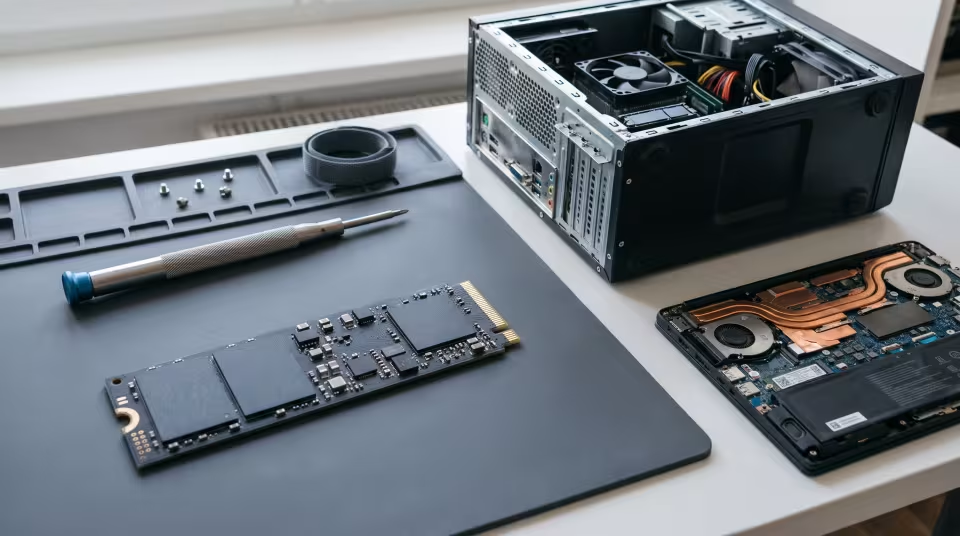
Dołożenie drugiego dysku SSD lub zastąpienie nim wysłużonego nośnika talerzowego to jedna z najpraktyczniejszych modernizacji komputera stacjonarnego i laptopa. Pozwala wygodnie powiększyć przestrzeń na system, programy oraz pliki robocze albo przywrócić sprawność starszemu sprzętowi bez kupowania nowego urządzenia. Aby jednak wymiana lub rozbudowa przebiegła bez przeszkód, nie wystarczy wybrać pierwszego nośnika z oznaczeniem SSD na opakowaniu.
Dyski półprzewodnikowe różnią się między sobą kształtem, sposobem podłączenia do płyty głównej, standardem komunikacji oraz wymaganiami montażowymi konkretnego urządzenia. W tym poradniku znajdziesz uporządkowany opis całego procesu - od podstawowych różnic między technologiami, przez sprawdzenie zgodności i bezpieczne przygotowanie stanowiska, aż po montaż, utworzenie woluminu w systemie i kontrolę po pierwszym uruchomieniu.
Czym dysk SSD różni się od dysku talerzowego w codziennym użytkowaniu
Klasyczny dysk talerzowy (HDD) przechowuje dane na wirujących magnetycznych talerzach, nad którymi poruszają się mechaniczne głowice odczytujące i zapisujące informacje. Każde odwołanie do pliku wymaga fizycznego ustawienia głowicy nad właściwym obszarem talerza. Gdy system operacyjny lub program odczytuje jednocześnie wiele drobnych plików z różnych miejsc, mechanika nośnika wprowadza zauważalne opóźnienia.
Dysk półprzewodnikowy (SSD) nie ma żadnych ruchomych elementów. Dane zapisywane są w układach pamięci flash nadzorowanych przez wbudowany kontroler elektroniczny. Brak bezwładności mechanicznej zmienia sposób, w jaki komputer reaguje na codzienne polecenia użytkownika.
- Sprawniejsze wczytywanie systemu i aplikacji: brak talerzy i ruchomych głowic może skrócić czas oczekiwania na wczytanie danych z nośnika; skala różnicy zależy od komputera i zadania.
- Sprawniejszy dostęp do plików: przy zadaniach, które często odczytują i zapisują dane, SSD może ograniczyć opóźnienia związane z mechanicznym wyszukiwaniem ich na talerzach.
- Bezszelestna praca: brak wirującego silnika i pracujących głowic sprawia, że dysk SSD nie generuje szumu ani stukotu podczas intensywnego zapisu lub odczytu.
- Większa odporność na wstrząsy: w laptopach przenoszonych w torbie lub używanych w podróży brak części mechanicznych ogranicza ryzyko uszkodzenia dysku wskutek poruszenia sprzętem w trakcie pracy.
Rzeczywisty efekt modernizacji zależy od całej konfiguracji komputera, w tym od wydajności procesora, ilości pamięci operacyjnej, możliwości płyty głównej oraz rodzaju wykonywanych zadań. Dysk SSD usuwa ograniczenia typowe dla mechanicznych dysków talerzowych, ale nie zastąpi pozostałych podzespołów sprzętu.
Format 2,5 cala, złącze M.2 oraz standardy SATA i NVMe
Najczęstszym błędem przy wyborze dysku SSD jest mylenie fizycznego kształtu nośnika ze sposobem przesyłania danych. Dwa dyski mogą mieć identyczny wygląd zewnętrzny, a mimo to tylko jeden z nich zadziała w konkretnym komputerze.
Format fizyczny i złącze
Format fizyczny określa wymiary dysku oraz sposób jego osadzenia wewnątrz obudowy. W komputerach stacjonarnych i laptopach spotyka się głównie dwa warianty:
- Format 2,5 cala: prostokątna, płaska obudowa chroniąca elektronikę wewnątrz. Taki dysk 2,5-calowy mocuje się w zatoce lub sankach obudowy komputera stacjonarnego albo w dedykowanym miejscu wewnątrz starszych lub większych laptopów. Łączy się go za pomocą złącza SATA złożonego z dwóch wtyków w kształcie litery L - węższego do przesyłania danych i szerszego do zasilania.
- Format M.2: niewielka, podłużna płytka drukowana bez zewnętrznej obudowy, przypominająca kształtem wąski moduł elektroniczny. Wsuwa się ją bezpośrednio w płaskie gniazdo krawędziowe M.2 na płycie głównej i przykręca śrubką montażową, bez prowadzenia osobnych przewodów.
Oznaczenie M.2 określa wyłącznie fizyczny format modułu i rodzaj gniazda, a nie protokół komunikacji z komputerem.
Standard komunikacji - SATA i NVMe
Drugi kluczowy podział dotyczy standardu przesyłania danych między kontrolerem dysku a płytą główną i procesorem:
- SATA: starszy standard stworzony pierwotnie dla dysków talerzowych. W typowych konsumenckich dyskach SSD 2,5-calowych stosuje się SATA; z tego standardu korzysta również część modułów M.2.
- NVMe: nowszy protokół zaprojektowany specjalnie dla pamięci półprzewodnikowych, komunikujący się przez magistrale PCIe. Pozwala sprawnie obsługiwać wiele równoległych kolejek poleceń i lepiej wykorzystuje przepustowość nowoczesnych platform sprzętowych.
W sprzedaży dostępne są zarówno dyski M.2 SATA, jak i dyski M.2 NVMe. Wizualnie są do siebie bardzo podobne, lecz pod względem elektronicznym działają odmiennie i nie są wzajemnie zamienne w każdym gnieździe.
Jak sprawdzić zgodność dysku SSD z konkretnym komputerem lub laptopem
Nie każdy dysk SSD zadziała w każdym komputerze. Zamiast zgadywać na podstawie wyglądu wnętrza obudowy, sprawdź dokładne oznaczenie modelu płyty głównej lub laptopa w oficjalnej dokumentacji producenta i zweryfikuj poniższe elementy.
- Obsługa protokołów przez konkretne gniazdo M.2: gniazdo M.2 na płycie głównej lub w laptopie może obsługiwać wyłącznie dyski NVMe, wyłącznie dyski SATA albo oba te standardy jednocześnie. Włożenie modułu NVMe do gniazda wspierającego wyłącznie SATA (lub odwrotnie) sprawi, że komputer nie wykryje nośnika.
- Długość modułu M.2 i obecność punktu mocowania: moduły M.2 mają standardową szerokość i różne długości zapisywane w czterocyfrowym kodzie. Oznaczenia takie jak 2280, 2242 lub 2230 wskazują wymiary modułu, lecz zakres obsługiwanych długości zależy od konkretnego urządzenia. Przed zakupem upewnij się, że w obudowie zmieści się wybrana długość oraz że na płycie głównej znajduje się gwintowany otwór na tulejkę dystansową w odpowiednim miejscu.
- Wysokość modułu i obecność radiatora: niektóre dyski M.2 mają układy pamięci po obu stronach płytki (konstrukcja dwustronna), przez co są grubsze od modułów jednostronnych i mogą nie zmieścić się w ciasnej wnęce smukłego laptopa. Ostrożność jest konieczna także przy dyskach z fabrycznym radiatorem, który może kolidować z pokrywą lub innymi elementami obudowy laptopa.
- Współdzielenie linii na płycie głównej: w części płyt głównych komputerów stacjonarnych obsadzenie gniazda M.2 automatycznie wyłącza jedno lub więcej tradycyjnych gniazd SATA. Jeśli masz już podłączone inne dyski SATA, sprawdź w instrukcji płyty głównej, które porty pozostają aktywne.
- Obsługa PCIe: sprawdź, czy gniazdo M.2 i płyta obsługują NVMe. Możliwości dysku zależą od zgodności obu urządzeń, wersji interfejsu i dostępnych linii; potwierdź je w dokumentacji konkretnego sprzętu.
Scenariusze modernizacji - komputer stacjonarny a laptop
Przebieg modernizacji oraz dostępne możliwości rozbudowy wyglądają inaczej w komputerze stacjonarnym, a inaczej w konstrukcji laptopa.
Komputer stacjonarny
Komputery stacjonarne zapewniają zazwyczaj wygodny dostęp do podzespołów po zdjęciu panelu bocznego obudowy. Jeśli płyta główna ma wolne gniazdo M.2, instalacja sprowadza się do wsunięcia modułu i przykręcenia go śrubką. Warto jedynie sprawdzić, czy gniazdo M.2 nie znajduje się bezpośrednio pod kartą graficzną - w takim przypadku na czas montażu dysku należy ostrożnie wyjąć kartę graficzną, a po przykręceniu nośnika osadzić ją z powrotem.
Gdy wybierasz dysk 2,5-calowy SATA, potrzebujesz wolnego miejsca w koszyku lub na tacce obudowy, przewodu sygnałowego SATA podłączanego do płyty głównej oraz wolnej wtyczki zasilającej SATA z zasilacza. Przed rozpoczęciem prac upewnij się, że dysponujesz potrzebnym przewodem i mocowaniem dla swojej obudowy.
Laptop
W laptopach spotyka się trzy główne scenariusze wynikające z budowy konkretnego modelu:
- Laptop z dodatkowym wolnym miejscem na dysk: bardziej rozbudowane modele oferują drugie gniazdo M.2 lub wolną zatokę na dysk 2,5 cala. W przypadku pustej zatoki 2,5 cala warto sprawdzić w dokumentacji serwisowej, czy w danym egzemplarzu zamontowano fabrycznie taśmę łączącą dysk z płytą główną oraz koszyczek mocujący, ponieważ w części konfiguracji te elementy nie są instalowane fabrycznie.
- Laptop z jednym zajętym gniazdem M.2: wiele smukłych urządzeń ma tylko jedno gniazdo M.2 obsadzone przez dotychczasowy nośnik. Modernizacja polega wtedy na wyjęciu starego dysku i zamontowaniu w jego miejsce nowego modułu o większej pojemności. Sprawny wyjęty dysk można umieścić w zewnętrznej kieszeni USB i używać go jako przenośnego magazynu plików.
- Laptop z pamięcią przylutowaną do płyty głównej: w części ultrakompaktowych konstrukcji układy pamięci masowej są trwale wlutowane w płytę główną bez gniazda rozszerzeń. W takich modelach samodzielna wymiana lub dołożenie dysku SSD nie jest możliwa.
Bezpieczne przygotowanie do pracy według instrukcji urządzenia
Praca wewnątrz obudowy wymaga zachowania ostrożności, aby nie uszkodzić delikatnej elektroniki ani zatrzasków obudowy. Zanim sięgniesz po narzędzia, przygotuj stanowisko i sprzęt:
- Sprawdź instrukcję urządzenia i warunki gwarancji: przed otwarciem obudowy zapoznaj się z instrukcją obsługi lub instrukcją serwisową konkretnego modelu oraz warunkami gwarancji producenta. Dowiesz się, jak prawidłowo zdemontować pokrywę i jakie czynności serwisowe przewiduje producent.
- Dobierz właściwy śrubokręt: używaj końcówki dopasowanej dokładnie do rozmiaru łba śrub w obudowie oraz małej śrubki montażowej M.2, aby nie wyrobić nacięcia.
- Zabezpiecz stanowisko przed ładunkami elektrostatycznymi: pracuj na czystym, twardym stole, z dala od dywanów i syntetycznych tkanin. Przed dotknięciem podzespołów dotknij niemalowanego metalowego elementu obudowy lub uziemionego przedmiotu.
- Wyłącz komputer i odłącz zewnętrzne zasilanie: wykonaj pełne zamknięcie systemu operacyjnego, unikając trybu uśpienia lub hibernacji, a następnie odłącz przewód zasilający.
- Postępuj zgodnie z instrukcją serwisową laptopa w kwestii zasilania wewnętrznego: sposób odcięcia zasilania zależy od konstrukcji konkretnego modelu. Odłącz wtyczkę baterii od płyty głównej lub użyj opcji odcięcia baterii w menu UEFI/BIOS wyłącznie wtedy, gdy przewiduje to instrukcja serwisowa Twojego laptopa.
- Rozładuj energię resztkową: po odłączeniu zewnętrznego zasilania i wykonaniu przewidzianych dla danego modelu kroków izolacji zasilania naciśnij i przytrzymaj przycisk zasilania przez kilka sekund.
Przykładowy przebieg montażu dysku SSD
Poniższa procedura pokazuje typową kolejność czynności, jednak rozmieszczenie gniazd, demontaż osłon i sposób mocowania różnią się między modelami komputerów i laptopów. Zawsze kieruj się instrukcją swojego urządzenia i nigdy nie wciskaj żadnego elementu na siłę.
Montaż modułu M.2
- Odsłoń gniazdo M.2: po zdjęciu pokrywy obudowy zlokalizuj właściwe gniazdo. Jeśli jest przykryte fabrycznym radiatorem lub metalową osłoną, odkręć je ostrożnie.
- Sprawdź tulejkę dystansową i podkładkę termoprzewodzącą: upewnij się, że tulejka z gwintem znajduje się w otworze odpowiadającym długości modułu. Jeśli na osłonie lub radiatorze jest podkładka termoprzewodząca z cienką folią ochronną, zdejmij folię przed ponownym przykręceniem osłony.
- Wsuń dysk pod niewielkim kątem: chwyć moduł za boczne krawędzie, nie dotykając złotych styków ani układów scalonych. Dopasuj wycięcie na krawędzi dysku do wypustki w gnieździe i wsuń płytkę pod niewielkim kątem wynikającym z budowy gniazda, aż styki wejdą równo do końca bez oporu.
- Opuść moduł i przykręć śrubkę: delikatnie dociśnij tylny koniec płytki do tulejki dystansowej i dokręć właściwą śrubkę M.2 z wyczuciem, tak aby unieruchomić dysk bez nadmiernego docisku. Na koniec załóż z powrotem osłonę lub radiator, jeśli występowały.
Montaż dysku 2,5 cala SATA
- Zamocuj dysk w sankach lub zatoce: przykręć dysk w przeznaczonym uchwycie obudowy właściwymi śrubami, pilnując, aby zbyt długie wkręty nie uszkodziły obudowy nośnika.
- Podłącz wtyk danych i zasilania SATA: dopasuj profil wtyku sygnałowego oraz szerszego wtyku zasilającego do gniazd o przekroju litery L na krawędzi dysku i wsuń je prosto bez wyginania złączy.
- Uporządkuj przewody lub taśmę połączeniową: w komputerze stacjonarnym ułóż kable z dala od łopatek wentylatorów, a w laptopie sprawdź, czy taśma łącząca dysk z płytą główną jest prawidłowo osadzona i zatrzaśnięta w gnieździe.
- Zamknij obudowę i przywróć zasilanie: wykonaj końcowe czynności z instrukcji serwisowej, załóż pokrywę, dokręć śruby i podłącz zasilanie.
Przygotowanie nowego dysku w systemie bez ryzyka utraty danych
Fabrycznie nowy dysk SSD jest całkowicie pusty - nie ma tablicy partycji ani systemu plików, dlatego po pierwszym uruchomieniu komputera nie pojawi się od razu jako nowa litera dysku w oknie plików.
Inicjalizacja, tworzenie lub usuwanie partycji oraz formatowanie zmieniają sposób, w jaki system widzi wskazany nośnik. Formatowanie istniejącej partycji usuwa dane z tej partycji, a zmiana tablicy partycji może utrudnić dostęp do plików. Czytaj komunikaty uważnie i wykonuj te operacje tylko po upewnieniu się, że wybrany jest nowy, pusty dysk.
Nowy dysk jako dodatkowy magazyn danych
Gdy komputer uruchamia się z dotychczasowego dysku systemowego, a nowy SSD ma służyć jako dodatkowa przestrzeń na pliki i programy, w systemie Windows przygotuj go w narzędziu Zarządzanie dyskami:
- Otwórz narzędzie zarządzania dyskami: po uruchomieniu narzędzia może pojawić się prośba o zainicjowanie nowo wykrytego, nieprzydzielonego dysku.
- Wybierz styl partycji: w nowoczesnych komputerach z interfejsem UEFI standardowym wyborem jest styl GPT. Starszy styl MBR stosuje się wyłącznie wtedy, gdy wymaga tego specyficzne, starsze środowisko.
- Utwórz nowy wolumin i sformatuj dysk: wybierz obszar oznaczony jako nieprzydzielone miejsce na nowym dysku, uruchom kreator nowego woluminu, określ jego rozmiar, przypisz literę dysku oraz wybierz system plików obsługiwany przez Twój system operacyjny.
- Świadomie potwierdź formatowanie: przed zatwierdzeniem ostatniego kroku sprawdź ponownie numer dysku i jego pojemność, aby nie zainicjować ani nie sformatować żadnego z dotychczasowych dysków z danymi.
Instalacja systemu operacyjnego na nowym SSD
Jeśli wymieniasz jedyny dysk w komputerze lub instalujesz system operacyjny na czysto na nowym SSD, przygotowanie partycji odbywa się z poziomu instalatora systemu uruchomionego z nośnika instalacyjnego. Na liście wyboru miejsca instalacji wskaż pozycję oznaczoną jako nieprzydzielone miejsce na nowym SSD - instalator sam utworzy wymagane partycje systemowe i sformatuje przestrzeń.
Podczas instalacji systemu nie inicjalizuj, nie usuwaj partycji ani nie formatuj istniejących dysków zawierających Twoje dokumenty, zdjęcia lub poprzedni system. Jeśli nie potrafisz jednoznacznie rozpoznać dysku docelowego, przerwij instalację i sprawdź oznaczenia nośników. Nie usuwaj partycji ani nie formatuj innych dysków z danymi.
Przeniesienie systemu jako wariant opcjonalny
Zamiast instalować system operacyjny i aplikacje od nowa, część użytkowników wybiera klonowanie starego dysku na nowy SSD, czyli skopiowanie całej jego zawartości wraz z ustawieniami, programami i sektorami rozruchowymi.
Klonowanie należy traktować jako wariant opcjonalny i wyraźnie bardziej ryzykowny niż czysta instalacja. Proces bywa problematyczny, gdy układ partycji i używane miejsce nie mieszczą się na nowym dysku, gdy na starym nośniku występują błędy systemu plików albo gdy partycje rozruchowe nie zostaną poprawnie dopasowane. Najpoważniejszym zagrożeniem jest pomylenie dysku źródłowego z docelowym - uruchomienie kopiowania w odwrotnym kierunku natychmiast nadpisuje stary dysk pustą zawartością nowego nośnika.
Przed jakąkolwiek próbą klonowania lub migracji systemu obowiązkowo wykonaj kopię zapasową ważnych plików na zewnętrznym nośniku, a przed zatwierdzeniem operacji kilkukrotnie sprawdź oznaczenia dysku źródłowego i docelowego.
Sprawdzenie działania po pierwszym uruchomieniu
Po zakończeniu montażu i skonfigurowaniu woluminu warto poświęcić chwilę na podstawową kontrolę działania sprzętu:
- Sprawdzenie w UEFI/BIOS: przy pierwszym uruchomieniu wejdź do menu UEFI/BIOS i upewnij się, że nowy dysk widnieje na liście wykrytych urządzeń oraz że ustawiona jest właściwa kolejność rozruchu, zwłaszcza gdy stary dysk z systemem pozostał w komputerze jako dodatkowy magazyn.
- Weryfikacja w systemie operacyjnym: otwórz eksplorator plików oraz narzędzie zarządzania dyskami, aby potwierdzić, że wolumin jest zamontowany bez błędów i wyświetla oczekiwaną pojemność użytkową. Różnica między pojemnością podaną na opakowaniu a wartością widoczną w systemie wynika z przeliczania jednostek w systemie dziesiętnym przez producentów oraz w systemie dwójkowym przez system operacyjny.
- Kontrola stabilności pod obciążeniem: skopiuj na nowy dysk paczkę większych plików, uruchom kilka programów i sprawdź, czy nośnik działa płynnie, nie znika z systemu podczas zapisu oraz czy obudowa w okolicy gniazda nie nagrzewa się nadmiernie.
Praktyczna lista kontrolna przed zakupem, montażem i uruchomieniem
Przed zakupem
- Sprawdziłem dokładny model płyty głównej lub laptopa w oficjalnej dokumentacji producenta.
- Wiem, czy potrzebuję dysku 2,5-calowego SATA, czy modułu M.2 oraz jaki protokół (SATA, NVMe lub oba) obsługuje wolne gniazdo.
- Zweryfikowałem dopuszczalną długość modułu M.2, dostępność punktu mocowania oraz ilość miejsca na grubość modułu lub radiator.
- Upewniłem się, czy obsadzenie gniazda M.2 nie wyłączy używanych portów SATA oraz czy mam potrzebne elementy montażowe.
Przed otwarciem obudowy i podczas montażu
- Zapoznałem się z instrukcją urządzenia i warunkami gwarancji dla mojego konkretnego modelu.
- Wykonałem kopię zapasową ważnych danych na zewnętrznym nośniku przed planowaną wymianą dysku systemowego lub migracją.
- Zamknąłem system, odłączyłem zewnętrzne zasilanie, wykonałem przewidziane w instrukcji serwisowej kroki izolacji zasilania i rozładowałem energię resztkową.
- Zabezpieczyłem stanowisko przed ładunkami elektrostatycznymi, osadziłem dysk równo bez użycia siły i przykręciłem go właściwą śrubką.
Po uruchomieniu i w systemie
- Potwierdziłem wykrycie dysku i poprawną kolejność rozruchu w menu UEFI/BIOS.
- Utworzyłem wolumin i sformatowałem wyłącznie nowy, pusty dysk SSD po świadomym sprawdzeniu jego oznaczenia, nie ingerując w istniejące dyski z danymi.
- Zweryfikowałem poprawną pracę i stabilność nośnika podczas kopiowania plików.
Podsumowanie
Udana modernizacja komputera stacjonarnego lub laptopa o dysk SSD wymaga dokładnego sprawdzenia specyfikacji konkretnego modelu urządzenia jeszcze przed zakupem nośnika. Rozróżnienie fizycznego formatu (2,5 cala lub M.2) od standardu komunikacji (SATA lub NVMe) oraz weryfikacja wymiarów modułu pozwalają uniknąć zakupu niekompatybilnego dysku. Z kolei spokojny montaż zgodny z instrukcją serwisową urządzenia oraz świadome potwierdzanie operacji inicjalizacji, formatowania czy opcjonalnego klonowania chronią dotychczasowe dane przed przypadkową utratą.