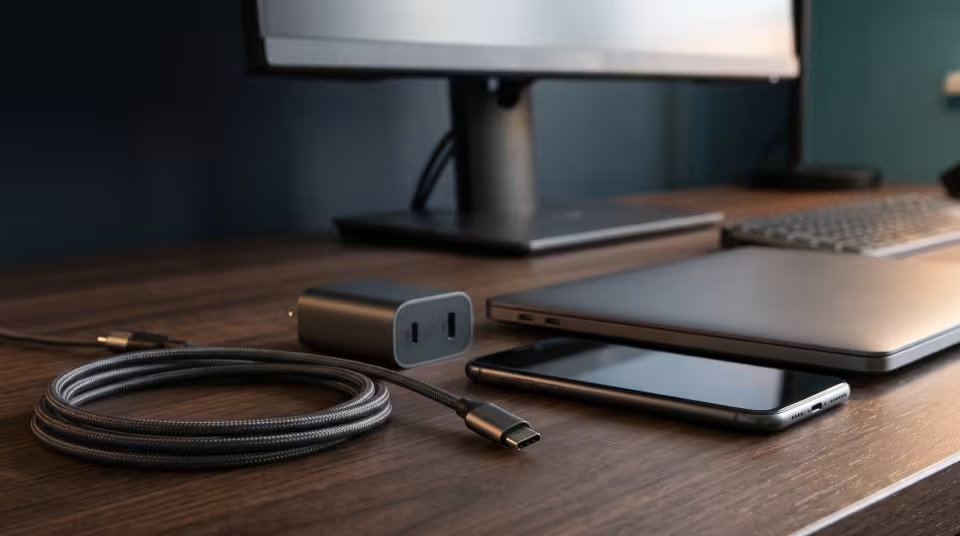
Wprowadzenie jednego, symetrycznego złącza USB-C w smartfonach, laptopach, tabletach, słuchawkach bezprzewodowych oraz monitorach miało raz na zawsze zakończyć epokę szukania właściwej końcówki w plątaninie przewodów. Na pierwszy rzut oka cel został osiągnięty: ta sama niewielka, owalna wtyczka pojawia się dziś w wielu urządzeniach biurkowych i mobilnych, a do tego można ją włożyć do gniazda dowolną stroną. Szybko okazuje się jednak, że identyczny wygląd wtyczki bywa mylący. Jeden przewód podpięty do ładowarki szybko uzupełni energię w laptopie i prześle obraz na zewnętrzny monitor, podczas gdy inny - wyglądający niemal tak samo - będzie ładował smartfon powoli, a po podłączeniu do ekranu nie wyświetli żadnego obrazu.
Zrozumienie zasad działania tego ekosystemu nie wymaga wiedzy inżynierskiej ani śledzenia skomplikowanych dokumentacji technicznych. Wystarczy oddzielić fizyczny kształt samego złącza od możliwości elektroniki ukrytej w porcie urządzenia, przewodzie oraz ładowarce. Świadomy dobór akcesoriów pozwala uniknąć niepotrzebnych wydatków na parametry, których Twój sprzęt i tak nie wykorzysta, a jednocześnie chroni przed zakupem tanich zamienników, które staną się wąskim gardłem całego zestawu.
Czym naprawdę jest USB-C: kształt wtyczki a możliwości zestawu
Podstawowa zasada, o której warto pamiętać przed każdym zakupem, brzmi: USB-C opisuje wyłącznie fizyczny kształt złącza i rozmieszczenie styków, a nie konkretną prędkość ładowania, szybkość kopiowania plików czy zdolność do przesyłania obrazu. To standard mechaniczny, który stanowi jedynie bramę dla różnych sygnałów elektrycznych. O tym, jakie zadania dany zestaw faktycznie zrealizuje, decyduje jednoczesne współdziałanie czterech elementów:
- Port w urządzeniu - gniazdo w telefonie, laptopie, tablecie lub monitorze jest połączone z określonymi układami na płycie głównej. Dwa fizycznie identyczne gniazda USB-C umieszczone nawet na tej samej obudowie laptopa mogą mieć zupełnie inne możliwości. Jedno z nich może obsługiwać jednoczesne ładowanie komputera, szybki transfer plików oraz wyjście obrazu na monitor, podczas gdy sąsiednie gniazdo może służyć wyłącznie do przesyłania danych z prostych akcesoriów i w ogóle nie przyjmować zasilania.
- Kabel USB-C - dwa przewody o identycznych wtyczkach mogą mieć inną konstrukcję. Część obsługuje przede wszystkim ładowanie i podstawowy transfer danych, a inne są przygotowane także do szybkiego przesyłania danych lub obrazu. Niektóre kable, zwłaszcza przeznaczone do wyższych parametrów zasilania, mają układ, który przekazuje urządzeniom informacje o możliwościach przewodu.
- Ładowarka lub inne źródło zasilania - zasilacz sieciowy, ładowarka samochodowa, powerbank lub port w komputerze odpowiadają za dostarczenie energii. Każde źródło obsługuje określony zestaw napięć, natężeń prądu oraz standardów komunikacji z ładowanym sprzętem.
- Zgodne tryby pracy - aby przesłać dużą moc, skopiować dane z wysoką prędkością lub wyświetlić obraz na monitorze, zarówno urządzenie nadawcze, jak i odbiorcze muszą wspierać ten sam tryb pracy, a przewód musi być przystosowany do przeniesienia odpowiedniego sygnału.
W praktyce cały zestaw działa zawsze z wydajnością swojego najsłabszego ogniwa. Nawet bardzo mocna ładowarka nie przyspieszy ładowania telefonu, jeśli użyjesz kabla o niskiej przepustowości prądowej albo podłączysz ją do portu, który przyjmuje energię jedynie w podstawowym trybie.
Ładowanie przez USB-C i rola uzgadniania trybu zasilania
Wielu użytkowników obawia się podłączenia mocnego zasilacza od laptopa do niewielkiego smartfona, czytnika książek lub etui słuchawek, sądząc, że nadmiar energii uszkodzi delikatną baterię. W sprawnym, zgodnym ze standardami sprzęcie USB-C takie ryzyko nie występuje, ponieważ ładowarka nigdy nie wtłacza pełnej mocy w ciemno. Zanim popłynie właściwy prąd ładowania, między zasilaczem a urządzeniem zachodzi cyfrowe uzgadnianie trybu pracy.
Bezpośrednio po wpięciu wtyczki oba urządzenia wymieniają informacje za pośrednictwem dedykowanych linii komunikacyjnych. Urządzenie informuje źródło zasilania, jakiego napięcia wyrażonego w woltach (V) oraz jakiego natężenia prądu wyrażonego w amperach (A) potrzebuje na danym etapie ładowania. Ładowarka odpowiada listą obsługiwanych przez siebie kombinacji tych parametrów, a urządzenie wybiera tryb zgodny ze swoimi potrzebami oraz możliwościami źródła i kabla. Iloczyn napięcia i natężenia określa moc ładowania wyrażoną w watach (W).
Skoro urządzenia same dobierają optymalny profil, dlaczego ani sam wygląd wtyczki, ani wysoka liczba watów napisana dużymi literami na pudełku ładowarki nie gwarantują najszybszego możliwego ładowania? Decydują o tym następujące czynniki:
- Niezgodność profili napięciowo-prądowych i protokołów - deklarowana maksymalna moc jest dostępna tylko w określonym trybie zasilania i nie mówi sama, czy źródło obsługuje tryb wymagany przez Twój telefon. Jeśli Twój smartfon korzysta ze specyficznego protokołu szybkiego ładowania producenta albo wymaga innych wartości napięcia, których dana ładowarka nie udostępnia, urządzenia mogą przejść na zgodny tryb o mniejszej mocy. W efekcie ładowarka o dużej mocy maksymalnej będzie ładować telefon wolniej niż znacznie skromniejszy zasilacz dobrany zgodnie ze specyfikacją smartfona.
- Ograniczenia nakładane przez kabel - przewód stanowi integralny element układu zasilania. Jeśli kabel nie jest przystosowany do przenoszenia wyższego natężenia prądu lub nie posiada odpowiedniego układu identyfikującego jego parametry, ładowarka i urządzenie mogą ograniczyć moc do poziomu odpowiedniego dla kabla.
- Dynamiczne zarządzanie baterią i temperaturą - urządzenie nie pobiera swojej maksymalnej mocy przez cały czas trwania procesu. Elektronika sterująca stale monitoruje stan ogniwa oraz temperaturę obudowy. Dopuszczalna moc zmienia się w trakcie ładowania i zależy między innymi od stanu baterii oraz temperatury. Gdy urządzenie jest zbyt ciepłe, układ sterujący może ograniczyć ładowanie, aby chronić baterię.
Jak sprawdzić wymagania swojego telefonu, laptopa i monitora
Zamiast kierować się domysłami lub ogólnikowymi hasłami reklamowymi na opakowaniach akcesoriów, warto sprawdzić dokładne wymagania własnego sprzętu. Ponieważ implementacja złącza USB-C różni się w zależności od konkretnego modelu, najbardziej wiarygodnych informacji szukaj w trzech miejscach:
- Instrukcja obsługi i oficjalna specyfikacja techniczna modelu - w dokumentacji dostępnej na stronie producenta sprawdź maksymalną moc ładowania przewodowego, obsługiwane standardy zasilania oraz dokładny opis poszczególnych portów. W przypadku laptopów kluczowe jest upewnienie się, które gniazda USB-C służą do ładowania baterii, a które obsługują wyłącznie przesył danych lub wyjście obrazu. W przypadku monitorów sprawdź, czy port USB-C oferuje zasilanie zwrotne dla komputera i jaką maksymalną moc jest w stanie przekazać.
- Tabliczka znamionowa oryginalnego zasilacza - jeśli dysponujesz ładowarką dołączoną fabrycznie do urządzenia, odczytaj drobny nadruk w sekcji wyjściowej, oznaczanej zazwyczaj jako Output. Znajdziesz tam wykaz obsługiwanych par napięcia i natężenia prądu. Przy wyborze nowej ładowarki porównaj jej tryby pracy z wymaganiami sprzętu. Zgodność zwiększa szansę na uzyskanie szybkości przewidzianej dla danego urządzenia, choć rzeczywisty wynik zależy także od kabla i warunków pracy.
- Oznaczenia nadrukowane obok gniazd na obudowie - wielu producentów laptopów i monitorów umieszcza przy portach USB-C drobne piktogramy podpowiadające ich funkcje. Symbol wtyczki lub baterii wskazuje na możliwość ładowania przez dane gniazdo, natomiast symbol ekranu sygnalizuje obsługę wyjścia wideo. Brak nadruków nie zawsze oznacza jednak ograniczone możliwości portu, ponieważ część producentów rezygnuje z symboli ze względów wzorniczych - ostatecznym rozstrzygnięciem zawsze pozostaje specyfikacja konkretnego modelu.
Przy doborze zasilania do laptopa warto też odróżnić ładowanie spoczynkowe od zasilania podczas pełnej pracy. Komputer potrafi często przyjąć energię ze słabszej ładowarki, gdy jest wyłączony lub uśpiony, co pozwala stopniowo uzupełnić baterię przez noc. Jeśli jednak uruchomisz wymagające obliczenia, obróbkę grafiki lub długą wideokonferencję na zbyt słabym zasilaczu, bieżące zapotrzebowanie procesora i ekranu może przewyższyć moc dostarczaną z gniazdka. W takiej sytuacji system wyświetli komunikat o wolnym ładowaniu, a poziom baterii będzie spadał mimo podłączonego przewodu.
Jak dobrać kabel do ładowania, przesyłu danych, monitora i stacji dokującej
Kupowanie najgrubszego, najbardziej rozbudowanego kabla do każdego zadania nie zawsze jest najlepszym wyborem. Przewody przeznaczone do jednoczesnego przesyłania obrazu w wysokiej rozdzielczości i dużych mocy mają wiele ekranowanych żył wewnętrznych, przez co bywają sztywniejsze, cięższe i mniej wygodne w codziennym użytkowaniu przy łóżku czy w podróży. Znacznie rozsądniej jest dobrać przewód do konkretnego zastosowania.
Kabel do codziennego ładowania
Jeśli kabel ma służyć wyłącznie do uzupełniania energii w telefonie, tablecie, słuchawkach czy laptopie, nie musisz dopłacać za wysokie parametry transmisji danych czy obsługę wideo. Najważniejszym parametrem jest maksymalna moc, jaką przewód może bezpiecznie przenieść - dopasuj ją do mocy swojej ładowarki oraz wymagań urządzenia opisanych w specyfikacji. W codziennej eksploatacji ogromne znaczenie ma jakość wykonania: elastyczna izolacja zewnętrzna, odporny na przetarcia oplot oraz długie, dobrze wyprofilowane osłony przy samych wtyczkach, które chronią przewód przed złamaniem podczas zginania.
Kabel do szybkiego przesyłania danych
Kabel dołączony do smartfona lub ładowarki nie musi obsługiwać szybkiej transmisji danych. Do zgrania kilku dokumentów czy pojedynczych zdjęć podstawowa przepustowość wystarczy, ale przy regularnym kopiowaniu dużych projektów wideo, bibliotek zdjęć lub kopii zapasowych na szybki zewnętrzny dysk kabel o niskiej przepustowości może stać się wyraźnym ograniczeniem. Do pracy z szybkimi nośnikami wybierz kabel, którego specyfikacja wyraźnie potwierdza obsługę wysokich prędkości przesyłu danych. Długość przewodu także ma znaczenie dla stabilności sygnału i zasilania, a zalecane granice zależą od jego konstrukcji oraz obsługiwanych funkcji. Warto trzymać się długości podanych przez producenta dla danej klasy przewodu.
Kabel do monitora i stacji dokującej
Przesyłanie obrazu przez port USB-C wymaga przewodu wyposażonego w dodatkowe linie sygnałowe oraz odpowiednią przepustowość dopasowaną do rozdzielczości i częstotliwości odświeżania Twojego monitora. Dobrze dobrany przewód pozwala zbudować wyjątkowo wygodne stanowisko pracy jednym kablem: podłączasz laptopa do monitora lub stacji dokującej, a jednym przewodem obraz trafia na duży ekran, laptop ładuje baterię, a mysz, klawiatura i pamięć zewnętrzna wpięte do monitora komunikują się z komputerem. Kabel przeznaczony wyłącznie do ładowania albo taki, który nie obsługuje wymaganego trybu wideo, nie przekaże obrazu do monitora.
Przykładowe scenariusze z codziennego użycia
Aby łatwiej przełożyć te zasady na praktykę, przyjrzyjmy się trzem typowym sytuacjom, z którymi spotykają się użytkownicy. Szczegóły działania zawsze zależą od konkretnego modelu urządzenia oraz jego specyfikacji, ale schemat przyczyny i rozwiązania pozostaje ten sam.
Scenariusz przykładowy: smartfon ładuje się wolniej, niż oczekujesz
Kupujesz nowy smartfon obsługujący szybkie ładowanie przewodowe. W domu masz już wydajną ładowarkę od innego urządzenia oraz długi kabel kupiony osobno. Podłączasz telefon, ale na ekranie pojawia się jedynie informacja o standardowym ładowaniu, a cały proces trwa znacznie dłużej, niż wynikałoby z opisu telefonu. Przyczyną bywa najczęściej jedna z dwóch kwestii: ładowarka nie obsługuje dokładnie tego profilu napięciowego lub protokołu szybkiego ładowania, którego wymaga Twój model smartfona, albo użyty przewód ogranicza dopuszczalne natężenie prądu i powoduje zbyt duży spadek napięcia. Po sprawdzeniu specyfikacji telefonu możesz dobrać ładowarkę i przewód obsługujące wymagany tryb. Jeśli pozostałe warunki są spełnione, urządzenie może wtedy skorzystać z szybszego ładowania.
Scenariusz przykładowy: laptop w podróży i ostrzeżenie o słabym zasilaczu
Na co dzień Twój laptop pracuje z fabrycznym zasilaczem o wysokiej mocy. Wyjeżdżając na krótki wyjazd, zabierasz wyłącznie niewielką ładowarkę od smartfona, aby zaoszczędzić miejsce w torbie. Wieczorem podłączasz uśpiony komputer w pokoju hotelowym i rano bateria jest pełna. Następnego dnia pracujesz jednak intensywnie na wielu otwartych aplikacjach i uczestniczysz w spotkaniach wideo. System może wyświetlić powiadomienie o niskiej mocy zasilacza, a poziom naładowania baterii może spadać mimo podpiętego przewodu. W tym przykładzie użyta ładowarka nie pokrywa bieżącego zapotrzebowania podzespołów pod pełnym obciążeniem. Sprawdzenie zalecanej mocy w instrukcji i dobranie zgodnego zasilacza oraz kabla może rozwiązać ten problem.
Scenariusz przykładowy: monitor z ładowaniem przestaje wyświetlać obraz
Korzystasz z monitora wyposażonego w gniazdo USB-C, które jednocześnie zasila laptopa i przesyła obraz. Z przewodem dołączonym przez producenta monitora wszystko działa bez zarzutu po wpięciu jednej wtyczki. Pewnego dnia zostawiasz oryginalny przewód w innym miejscu i podłączasz laptopa do monitora zwykłym kablem od ładowarki telefonicznej. Komputer sygnalizuje ładowanie baterii, ale ekran pozostaje czarny, a akcesoria podpięte do portów w monitorze nie reagują. Użyty w tym przykładzie przewód nie obsługuje wymaganej transmisji obrazu i danych. Sprawdzenie w instrukcji monitora wymagań dotyczących połączenia wideo oraz zakup przewodu wyraźnie opisanego jako obsługujący obraz i odpowiednią moc przywraca wygodną pracę jednym kablem.
Na co uważać: huby, powerbanki, nieznane kable, uszkodzenia i nagrzewanie
Nawet starannie dobrana ładowarka i dobry kabel mogą zachowywać się inaczej niż oczekujesz, jeśli włączysz do układu dodatkowe akcesoria pośredniczące albo zignorujesz stan techniczny złączy.
- Huby i wieloportowe stacje dokujące - gdy podłączasz ładowarkę nie bezpośrednio do gniazda w laptopie, lecz do przelotowego portu zasilania w niewielkim rozdzielaczu USB-C, musisz pamiętać, że sam hub potrzebuje energii do zasilenia swojej elektroniki oraz podpiętych do niego akcesoriów, takich jak pendrive, odbiornik myszy czy karta sieciowa. Moc, którą otrzymuje laptop, zależy więc od konstrukcji rozdzielacza, jego własnego poboru energii i podłączonych akcesoriów. Przy bardziej wymagających komputerach warto sprawdzić w dokumentacji huba, jaką moc potrafi on przekazać dalej, i w razie potrzeby zastosować odpowiednio mocniejszy zasilacz.
- Powerbanki i korzystanie z wielu gniazd naraz - analizując opis powerbanku, zawsze rozdziel moc wyjściową, z jaką ładuje on podłączone urządzenia, od mocy wejściowej, z jaką sam uzupełnia energię z gniazdka sieciowego. Zwróć również uwagę na działanie wieloportowych powerbanków i ładowarek sieciowych po podpięciu drugiego kabla. W wielu modelach dostępna moc zależy od liczby używanych gniazd i zmienia się po podłączeniu kolejnego urządzenia. Sprawdź tabelę zasilania dla konkretnego powerbanku lub ładowarki, ponieważ sposób podziału mocy różni się między modelami.
- Kable i ładowarki nieznanego pochodzenia - przy akcesoriach bez czytelnych danych trudno ocenić obsługiwane parametry i funkcje. Wybieraj kable oraz ładowarki z jasną specyfikacją i kupuj je od sprzedawców, którzy podają informacje o przeznaczeniu produktu. Jeśli wtyczka jest krzywa, luźna lub ma ostre krawędzie, nie używaj jej, ponieważ może uszkodzić gniazdo.
- Uszkodzenia mechaniczne, zabrudzenia i nagrzewanie - regularnie kontroluj stan wtyczek oraz miejsca, w którym przewód łączy się z obudową złącza. Wygięta wtyczka, pęknięta izolacja lub luźne połączenie to powód, by przestać używać kabla. W smartfonie noszonym w kieszeni w porcie może gromadzić się kurz, który utrudnia prawidłowe osadzenie wtyczki. Nie wciskaj jej na siłę ani nie wkładaj do portu ostrych przedmiotów. Jeśli zabrudzenia nie dają się łatwo usunąć, sprawdź instrukcję urządzenia lub skorzystaj z serwisu. Niewielkie nagrzewanie podczas ładowania może się zdarzyć. Jeśli wtyczka, przewód lub zasilacz stają się parzące, pojawia się zapach spalenizny albo ładowanie przerywa przy lekkim poruszeniu, natychmiast odłącz zestaw i nie używaj go do czasu sprawdzenia.
Checklista przed zakupem kabla i ładowarki
Przed sfinalizowaniem zakupu nowej ładowarki lub przewodu USB-C przejdź przez poniższą listę kontrolną, aby uniknąć nietrafionego wyboru:
- Sprawdź wymagania mocy swojego urządzenia - upewnij się w instrukcji lub na oryginalnym zasilaczu, jakiej mocy oczekuje Twój telefon lub laptop do pełnej pracy i szybkiego ładowania.
- Zweryfikuj obsługiwane tryby i protokoły ładowania - sprawdź w specyfikacji urządzenia, czy korzysta ono z uniwersalnego standardu negocjacji mocy, czy wymaga określonego trybu producenta.
- Dopasuj maksymalną moc kabla do ładowarki i sprzętu - wybierz przewód wyraźnie opisany mocą nie niższą niż ta, z jaką zamierzasz ładować swoje najbardziej wymagające urządzenie.
- Określ, czy potrzebujesz szybkiego transferu danych - jeśli kabel służy wyłącznie do zasilania, wybierz solidny przewód do ładowania; jeśli będziesz kopiować duże pliki na dyski zewnętrzne, poszukaj modelu z wyraźnie zadeklarowaną wysoką prędkością transmisji danych.
- Potwierdź obsługę obrazu w przypadku monitora i stacji dokującej - jeżeli przewód ma połączyć komputer z ekranem, jego specyfikacja musi jednoznacznie potwierdzać obsługę przesyłania sygnału wideo.
- Dobierz długość kabla adekwatną do zastosowania - pamiętaj, że dłuższe przewody są bardziej podatne na spadki napięcia i tłumienie sygnału, dlatego przy szybkim przesyle danych i wideo trzymaj się krótszych długości zgodnych z zaleceniami producenta.
- Sprawdź podział mocy w ładowarkach wieloportowych - jeśli planujesz zasilać kilka urządzeń jednocześnie z jednej ładowarki, upewnij się w jej opisie, ile mocy otrzymuje główny port przy obciążeniu pozostałych gniazd.
- Wybieraj akcesoria z czytelną specyfikacją - unikaj produktów, na których opakowaniu lub w opisie brakuje konkretnych wartości napięcia, natężenia prądu, obsługiwanej mocy oraz informacji o funkcjach dodatkowych.
Bezpieczna diagnoza problemów krok po kroku
Gdy telefon ładuje się wolniej niż zwykle, laptop zgłasza problem z zasilaniem albo monitor nie wykrywa obrazu po podpięciu kabla USB-C, wykonaj poniższe kroki w podanej kolejności, zanim założysz awarię samego sprzętu:
- Obejrzyj dokładnie gniazdo i wtyczkę - sprawdź w dobrym świetle wnętrze portu w urządzeniu oraz końcówkę kabla. Jeśli w porcie widać zbity kurz lub kłaczki, nie wciskaj wtyczki na siłę i nie używaj metalowych ani ostrych narzędzi. Wyłącz urządzenie, sprawdź instrukcję producenta albo poproś serwis o bezpieczne oczyszczenie. Sprawdź też, czy sama wtyczka jest prosta i trzyma się pewnie.
- Podmień kabel na inny, sprawdzony przewód - kabel może być uszkodzony mimo braku widocznych pęknięć. Podłącz inny przewód o parametrach odpowiednich do danego zadania i sprawdź, czy usterka ustępuje.
- Przepnij wtyczkę do innego portu w ładowarce lub laptopie - w ładowarkach wieloportowych poszczególne gniazda mają często różną moc maksymalną, a w laptopach nie każdy port USB-C obsługuje ładowanie lub wyjście wideo. Przetestuj sąsiednie gniazdo zgodnie z oznaczeniami i opisem w instrukcji modelu.
- Odłącz pozostałe urządzenia z rozdzielacza lub ładowarki wieloportowej - jeśli jedno źródło zasila równocześnie kilka urządzeń, odepnij na chwilę pozostałe przewody i sprawdź, czy główne urządzenie odzyskuje pełną szybkość ładowania.
- Oceń temperaturę urządzenia i bieżące obciążenie - jeśli telefon nagrzał się w słońcu, jest intensywnie używany lub bateria zbliża się do pełnego naładowania, system może ograniczyć moc. Odłóż urządzenie w chłodniejsze miejsce, zamknij obciążające aplikacje i sprawdź zachowanie po kilku minutach.
- Zweryfikuj możliwości portu w specyfikacji swojego modelu - jeśli obraz na monitorze nadal się nie pojawia lub laptop nie przyjmuje energii, upewnij się w dokumentacji technicznej konkretnego modelu, czy dane gniazdo USB-C faktycznie wspiera przesyłanie wideo albo przyjmowanie zasilania.
Podsumowanie
Wspólne złącze USB-C daje ogromną wygodę na co dzień, ponieważ eliminuje problem niepasujących fizycznie wtyczek, ale sam kształt gniazda nie gwarantuje uniwersalnej wydajności. O tym, jak szybko naładujesz sprzęt, czy skopiujesz duże pliki bez zbędnego czekania i czy prześlesz obraz jednym przewodem na monitor, zawsze decyduje cały układ złożony z portu w urządzeniu, kabla, źródła zasilania oraz ich wspólnych trybów pracy. Zamiast polegać na przypadkowych przewodach i samych hasłach marketingowych, traktuj te elementy jako jeden zespół ograniczony możliwościami najsłabszego ogniwa. Przed zakupem sprawdź wymagania swojego konkretnego modelu w jego specyfikacji technicznej i dopasuj moc oraz funkcje ładowarki i kabla do danego zastosowania. Taki wybór ułatwi uniknięcie problemów ze zgodnością.